Showing posts with label konfigurasi internet. Show all posts
PROSEDUR INSTALASI WIRELESS LAN 


semoga berkenan dibawah ini untuk dibaca:
WLAN adalah singkatan dari Wireless Local Area Network yaitu suatu jenis jaringan komputer yang menggunakan gelombang radio sebagai alat atau media transmisi data. Informasi atau data ditransfer dari satu komputer ke komputer yang lainnya menggunakan gelombang radio. WLAN juga sering disebut dengan Jaringan Nirkabel atau jaringan wireless.

Mari kita lihat dan perhatikan dibawah ini.

Peralatan 


1. Kompas dan peta topografi 

2. Penggaris dan busur derajat 

3. Pensil, penghapus, alat tulis 
4. GPS, altimeter, klinometer 
5. Kaca pantul dan teropong 
6. Radio komunikasi (HT) 
7. Orinoco PC Card, pigtail dan PCI / ISA adapter 
8. Multimeter, SWR, cable tester, solder, timah, tang potong kabel 
9. Peralatan panjat, harness, carabiner, webbing, cows tail, pulley 
10. Kunci pas, kunci ring, kunci inggris, tang (potong, buaya, jepit), obeng set, tie rap, isolator gel, TBA, unibell 
11. Kabel power roll, kabel UTP straight dan cross, crimping tools, konektor RJ45 
12. Software AP Manager, Orinoco Client, driver dan AP Utility Planet, firmware dan operating system (NT, W2K, W98 / ME, Linux, FreeBSD + utilitynya) 

Survey Lokasi 
1. Tentukan koordinat letak kedudukan station, jarak udara terhadap BTS dengan GPS dan kompas pada peta 
2. Perhatikan dan tandai titik potensial penghalang (obstructure) sepanjang path 
3. Hitung SOM, path dan acessories loss, EIRP, freznel zone, ketinggian antena 
4. Perhatikan posisi terhadap station lain, kemungkinan potensi hidden station, over shoot dan test noise serta interferensi 
5. Tentukan posisi ideal tower, elevasi, panjang kabel dan alternatif seandainya ada kesulitan dalam instalasi 
6. Rencanakan sejumlah alternatif metode instalasi, pemindahan posisi dan alat 

Pemasangan Konektor 

1. Kuliti kabel coaxial dengan penampang melintang, spesifikasi kabel minimum adalah RG 8 9913 dengan perhitungan losses 10 db setiap 30 m 

2. Jangan sampai terjadi goresan berlebihan karena perambatan gelombang mikro adalah pada permukaan kabel 

3. Pasang konektor dengan cermat dan memperhatikan penuh masalah kerapian 

4. Solder pin ujung konektor dengan cermat dan rapi, pastikan tidak terjadi short 

5. Perhatikan urutan pemasangan pin dan kuncian sehingga dudukan kabel dan konektor tidak mudah bergeser 

6. Tutup permukaan konektor dengan aluminium foil untuk mencegah kebocoran dan interferensi, posisi harus menempel pada permukaan konektor 

7. Lapisi konektor dengan aluminium foil dan lapisi seluruh permukaan sambungan konektor dengan isolator TBA (biasa untuk pemasangan pipa saluran air atau kabel listrik instalasi rumah) 

8. Terakhir, tutup seluruh permukaan dengan isolator karet untuk mencegah air 

9. Untuk perawatan, ganti semua lapisan pelindung setiap 6 bulan sekali 

10. Konektor terbaik adalah model hexa tanpa solderan dan drat sehingga sedikit melukai permukaan kabel, yang dipasang dengan menggunakan crimping tools, disertai karet bakar sebagai pelindung pengganti isolator karet 

Pembuatan POE 

1. Power over ethernet diperlukan untuk melakukan injeksi catu daya ke perangkat Wireless In A Box yang dipasang di atas tower, POE bermanfaat mengurangi kerugian power (losses) akibat penggunaan kabel dan konektor 

2. POE menggunakan 2 pair kabel UTP yang tidak terpakai, 1 pair untuk injeksi + (positif) power dan 1 pair untuk injeksi – (negatif) power, digunakan kabel pair (sepasang) untuk menghindari penurunan daya karena kabel loss 

3. Perhatikan bahwa permasalahan paling krusial dalam pembuatan POE adalah bagaimana cara mencegah terjadinya short, karena kabel dan konektor power penampangnya kecil dan mudah bergeser atau tertarik, tetesi dengan lilin atau isolator gel agar setiap titik sambungan terlindung dari short 

4. Sebelum digunakan uji terlebih dahulu semua sambungan dengan multimeter 

Instalasi Antena 

1. Pasang pipa dengan metode stack minimum sampai ketinggian 1st freznel zone terlewati terhadap obstructure terdekat 

2. Perhatikan stabilitas dudukan pipa dan kawat strenght, pasang dudukan kaki untuk memanjat dan anker cows tail 

3. Cek semua sambungan kabel dan konektor termasuk penangkal petir bila ada 

4. Pasang antena dengan rapi dan benar, arahkan dengan menggunakan kompas dan GPS sesuai tempat kedudukan BTS di peta 

5. Pasang kabel dan rapikan sementara, jangan sampai berat kabel menjadi beban sambungan konektor dan mengganggu gerak pointing serta kedudukan antena 

6. Perhatikan dalam memasang kabel di tower / pipa, jangan ada posisi menekuk yang potensial menjadi akumulasi air hujan, bentuk sedemikian rupa sehingga air hujan bebas jatuh ke bawah 

Instalasi Perangkat Radio 

1. Instal PC Card dan Orinoco dengan benar sampai dikenali oleh OS tanpa konflik dan pastikan semua driver serta utility dapat bekerja sempurna 

2. Instalasi pada OS W2K memerlukan driver terbaru dari web site dan ada di CD utility kopian, tidak diperlukan driver PCMCIA meskipun PNP W2K melakukannya justru deteksi ini menimbulkan konflik, hapus dirver ini dari Device Manager 

3. Instalasi pada NT memerlukan kecermatan alokasi alamat IO, IRQ dan DMA, pada BIOS lebih baik matikan semua device (COM, LPT dll.) dan peripheral (sound card, mpeg dll.) yang tidak diperlukan 

4. Semua prosedur ini bisa diselesaikan dalam waktu kurang dari 30 menit tidak termasuk instalasi OS, lebih dari waktu ini segera jalankan prosedur selanjutnya 

5. Apabila terus menerus terjadi kesulitan instalasi, untuk sementara demi efisiensi lakukan instalasi dibawah OS Win98 / ME yang lebih mudah dan sedikit masalah 

6. Pada instalasi perangkat radio jenis Wireless In A Box (Mtech, Planet, Micronet dlll.), terlebih dahulu lakukan update firmware dan utility 

7. Kemudian uji coba semua fungsi yang ada (AP, Inter Building, SAI Client, SAA2, SAA Ad Hoc dll.) termasuk bridging dan IP Addressing dengan menggunakan antena helical, pastikan semua fungsi berjalan baik dan stabil 

8. Pastikan bahwa perangkat Power Over Ethernet (POE) berjalan sempurna 

Pengujian Noise 

1. Bila semua telah berjalan normal, install semua utility yang diperlukan dan mulai lakukan pengujian noise / interferensi, pergunakan setting default 

2. Tanpa antena perhatikan apakah ada signal strenght yang tertangkap dari station lain disekitarnya, bila ada dan mencapai good (sekitar 40 % – 60 %) atau bahkan lebih, maka dipastikan station tersebut beroperasi melebihi EIRP dan potensial menimbulkan gangguan bagi station yang sedang kita bangun, pertimbangkan untuk berunding dengan operator BTS / station eksisting tersebut 

3. Perhatikan berapa tingkat noise, bila mencapai lebih dari tingkat sensitifitas radio (biasanya adalah sekitar – 83 dbm, baca spesifikasi radio), misalnya – 100 dbm maka di titik station tersebut interferensinya cukup tinggi, tinggal apakah signal strenght yang diterima bisa melebihi noise 

4. Perhitungan standar signal strenght adalah 0 % – 40 % poor, 40 % - 60 % good, 60 % - 100 % excellent, apabila signal strenght yang diterima adalah 60 % akan tetapi noisenya mencapai 20 % maka kondisinya adalah poor connection (60 % - 20 % - 40 % poor), maka sedapat mungkin signal strenght harus mencapai 80 % 

5. Koneksi poor biasanya akan menghasilkan PER (packet error rate – bisa dilihat dari persentasi jumlah RTO dalam continous ping) diatas 3 % – 7 % (dilihat dari utility Planet maupun Wave Rider), good berkisar antara 1 % - 3 % dan excellent dibawah 1 %, PER antara BTS dan station client harus seimbang 

6. Perhitungan yang sama bisa dipergunakan untuk memperhatikan station lawan atau BTS kita, pada prinsipnya signal strenght, tingkat noise, PER harus imbang untuk mendapatkan stabilitas koneksi yang diharapkan 

7. Pertimbangkan alternatif skenario lain bila sejumlah permasalahan di atas tidak bisa diatasi, misalkan dengan memindahkan station ke tempat lain, memutar arah pointing ke BTS terdekat lainnya atau dengan metode 3 titik (repeater) dll. 


Perakitan Antena 

1. Antena microwave jenis grid parabolic dan loop serta yagi perlu dirakit karena terdiri dari sejumlah komponen, berbeda dengan jenis patch panel, panel sector maupun omni directional 

2. Rakit antena sesuai petunjuk (manual) dan gambar konstruksi yang disertakan 

3. Kencangkan semua mur dan baut termasuk konektor dan terutama reflektor 

4. Perhatikan bahwa antena microwave sangat peka terhadap perubahan fokus, maka pada saat perakitan antena perhatikan sebaik-baiknya fokus reflektor terhadap horn (driven antena), sedikit perubahan fokus akan berakibat luas seperti misalnya perubahan gain (db) antena 

5. Beberapa tipe antena grid parabolic memiliki batang extender yang bisa merubah letak fokus reflektor terhadap horn sehingga bisa diset gain yang diperlukan 

Pointing Antena 

1. Secara umum antena dipasang dengan polarisasi horizontal 

2. Arahkan antena sesuai arah yang ditunjukkan kompas dan GPS, arah ini kita anggap titik tengah arah (center beam) 

3. Geser antena dengan arah yang tetap ke kanan maupun ke kiri center beam, satu per satu pada setiap tahap dengan perhitungan tidak melebihi ½ spesifikasi beam width antena untuk setiap sisi (kiri atau kanan), misalkan antena 24 db, biasanya memiliki beam width 12 derajat maka, maksimum pergeseran ke arah kiri maupun kanan center beam adalah 6 derajat 

4. Beri tanda pada setiap perubahan arah dan tentukan skornya, penentuan arah terbaik dilakukan dengan cara mencari nilai average yang terbaik, parameter utama yang harus diperhatikan adalah signal strenght, noise dan stabilitas 

5. Karena kebanyakan perangkat radio Wireless In A Box tidak memiliki utility grafis untuk merepresentasikan signal strenght, noise dsb (kecuali statistik dan PER) maka agar lebih praktis, untuk pointing gunakan perangkat radio standar 802.11b yang memiliki utility grafis seperti Orinoco atau gunakan Wave Rider 

6. Selanjutnya bila diperlukan lakukan penyesuaian elevasi antena dengan klino meter sesuai sudut antena pada station lawan, hitung berdasarkan perhitungan kelengkungan bumi dan bandingkan dengan kontur pada peta topografi 

7. Ketika arah dan elevasi terbaik yang diperkirakan telah tercapai maka apabila diperlukan dapat dilakukan pembalikan polarisasi antena dari horizontal ke vertical untuk mempersempit beam width dan meningkatkan fokus transmisi, syaratnya kedua titik mempergunakan antena yang sama (grid parabolic) dan di kedua titik polarisasi antena harus sama (artinya di sisi lawan polarisasi antena juga harus dibalik menjadi vertical) 

Pengujian Koneksi Radio 

1. Lakukan pengujian signal, mirip dengan pengujian noise, hanya saja pada saat ini antena dan kabel (termasuk POE) sudah dihubungkan ke perangkat radio 

2. Sesuaikan channel dan nama SSID (Network Name) dengan identitas BTS / AP tujuan, demikian juga enkripsinya, apabila dipergunakan otentikasi MAC Address maka di AP harus didefinisikan terlebih dahulu MAC Address station tersebut 

3. Bila menggunakan otentikasi Radius, pastikan setting telah sesuai dan cobalah terlebih dahulu mekanismenya sebelum dipasang 

4. Perhatikan bahwa kebanyakan perangkat radio adalah berfungsi sebagai bridge dan bekerja berdasarkan pengenalan MAC Address, sehingga IP Address yang didefinisikan berfungsi sebagai interface utility berdasarkan protokol SNMP saja, sehingga tidak perlu dimasukkan ke dalam tabel routing 

5. Tabel routing didefinisikan pada (PC) router dimana perangkat radio terpasang, untuk Wireless In A Box yang perangkatnya terpisah dari (PC) router, maka pada device yang menghadap ke perangkat radio masukkan pula 1 IP Address yang satu subnet dengan IP Address yang telah didefinisikan pada perangkat radio, agar utility yang dipasang di router dapat mengenali radio 

6. Lakukan continuos ping untuk menguji stabilitas koneksi dan mengetahui PER 

7. Bila telah stabil dan signal strenght minimum good (setelah diperhitungkan noise) maka lakukan uji troughput dengan melakukan koneksi FTP (dengan software FTP client) ke FTP server terdekat (idealnya di titik server BTS tujuan), pada kondisi ideal average troughput akan seimbang baik saat download maupun up load, maksimum troughput pada koneksi radio 1 mbps adalah sekitar 600 kbps dan per TCP connection dengan MTU maksimum 1500 bisa dicapai 40 kbps 

8. Selanjutnya gunakan software mass download manager yang mendukung TCP connection secara simultan (concurrent), lakukan koneksi ke FTP server terdekat dengan harapan maksimum troughput 5 kbps per TCP connection, maka dapat diaktifkan sekitar 120 session simultan (concurrent), asumsinya 5 x 120 = 600 

9. Atau dengan cara yang lebih sederhana, digunakan skala yang lebih kecil, 12 concurrent connection dengan trouhput per session 5 kbps, apa total troughput bisa mencapai 60 kbps (average) ? bila tercapai maka stabilitas koneksi sudah dapat dijamin berada pada level maksimum 

10. Pada setiap tingkat pembebanan yang dilakukan bertahap, perhatikan apakah RRT ping meningkat, angka mendekati sekitar 100 ms masih dianggap wajar

Terimakasih telah membaca.
Cara Menginstal MySQL

Pada tutorial ini, kita akan melakukan proses instalasi program MySQL dan basis Windows yang dirilis sekitar April 2013. Disarankan untuk mengunduh (download) atau menggunakan MySQL rilis terbaru yang telah dikeluarkan dan dinyatakan oleh MySQL sebagai versi yang stabil (atau recommended).

MySQL adalah sebuah perangkat lunak sistem manajemen basis data SQL (bahasa Inggris: database management system) atau DBMS yang multialur, multipengguna, dengan sekitar 6 juta instalasi di seluruh dunia. MySQL AB membuat MySQL tersedia sebagai perangkat lunak gratis di bawah lisensi GNU General Public License (GPL), tetapi mereka juga menjual di bawah lisensi komersial untuk kasus-kasus di mana penggunaannya tidak cocok dengan penggunaan GPL.

Tidak sama dengan proyek-proyek seperti Apache, di mana perangkat lunak dikembangkan oleh komunitas umum, dan hak cipta untuk kode sumber dimiliki oleh penulisnya masing-masing, MySQL dimiliki dan disponsori oleh sebuah perusahaan komersial SwediaMySQL AB, di mana memegang hak cipta hampir atas semua kode sumbernya. Kedua orang Swedia dan satu orang Finlandia yang mendirikan MySQL AB adalah: David Axmark, Allan Larsson, dan Michael "Monty" Widenius.

Mengunduh (download) file rilis terbaru dapat dilakukan melalui laman resmi MySQL dengan alamat http://dev.mysql.com. Silakan Anda kunjungi situs tersebut untuk memeriksanya. Bila Anda sudah masuk ke dalam laman MySQL, pilihlah platform sistem operasi yang anda gunakan dengan mengaktifkan pilihan "Select platform" yang ada. Sistem operasi yang dapat digunakan antara lain : Microsoft Windows, Debian Linux, Suse Linux, Oracle & Red Hat Linux, Linux - generik, Sun Solaris, Max OS X, dan FreeBSD.

Pada platform MS Windows, tersedia paket instalasi MSI Installer dan ZIP Archive.

1. Windows MSI Installer (x86), 32-bit atau 64-bit

Merupakan paket instalasi langkah demi langkah untuk Windows yang sangat mudah untuk dilakukan. Direkomendasikan untuk menggunakan saja paket instalasi ini.

2. Windows ZIP Archive (x86), 32-bit atau 64-bit

Merupakan paket instalasi yang dikompresi dalam format ZIP dan harus dilakukan secara manual. Bagi mereka yang telah mahir dan memahami proses instalasinya, silakan gunakan paket instalasi ini.

Proses instalasi MySQL basis Windows cukup mudah dilakukan. Anda hanya perlu untuk mengikuti langkah-langkah di bawah ini dan kemudian dapat segera menjalankan MySQL. Mari kita mulai:

Cari dan pilihlah file mysql-5.5.32-win32.msi dari folder dimana Anda menyimpan hasil unduh tersebut.


Jalankan file tersebut dengan mengklik ganda atau menekan tombol ENTER. Tunggu sebentar hingga tampil layar selamat datang pada proses instalasi, dan kemudian dapat dilanjutkan dengan menekan tombol Next.


Pada tampilan End-User License Agreement, centang pilihan I accept the terms in the License Agreement yang menyatakan persetujuan mengenai isi perjanjian lisensi aplikasi MySQL, dan lanjutkan dengan mengklik tombol Next.


Berikutnya berupa pilihan jenis instalasi apa yang akan digunakan. Ada 3 buah pilihan yang dapat Anda pilih yaitu, Typical, Complete dan Custom.

· Pilihan Typical merupakan pilihan yang paling mudah dan disarankan bagi sebagian besar pemakai.

· Pilihan Complete akan menginstal semua fitur yang tersedia.

· Sedangkan pilihan Custom hanya disarankan bagi mereka yang telah sangat memahami sistem MySQL.

Pada contoh ini kita akan menggunakan instalasi jenis Typical, dan lanjutkan dengan meng-klik tombol Typical.


Sekarang kondisi telah siap untuk menjalankan proses instalasi MySQL. Untuk memulai proses instalasi, klik pada tombol Install.


Tunggulah sebentar hingga proses persiapan instalasi selesai.


Berikutnya MySQL akan menampilkan informasi produk tentang MySQL Enterprise. Silakan dilanjutkan dengan menekan tombol Next.


Masih dengan tampilan informasi produk tentang MySQL Enterprise. Silakan dilanjutkan dengan menekan tombol Next.


Tunggu beberapa saat hingga proses instalasi selesai. Setelah itu dilanjutkan dengan proses konfigurasi MySQL (Configure the MySQL Server now) dengan menekan tombol Finish.


Tampilan berikutnya selamat datang pada proses konfigurasi MySQL. Lanjutkan dengan menekan tombol Next.


Ada dua pilihan jenis konfigurasi, Detailed Configuration dan Standard Configuration. Pada contoh ini kita memilih Standard Configuration. Klik tombol Next untuk melanjutkan.


Tampilan berikutnya, disarankan untuk mengaktifkan pilihan Install as Windows Service dan juga Launch the MySQL Server automatically . Dengan pilihan ini maka setiap komputer Anda dinyalakan, secara otomatis program MySQL server akan dijalankan. Begitupun sebaiknya aktifkan pilihan "Include Bin Directory in Windows Path".

Program-program MySQL biasanya disimpan di dalam direktori C:Program Files/MySQL/MySQL Server 5.5/Bin. Dengan mengaktifkan pilihan ini, maka Anda dapat menjalankan atau memanggil program MySQL langsung dari DOS Prompt atau Command Prompt.


Tampilan berikutnya, mengenai sistem keamanan server MySQL. Sebaiknya Anda memberikan password khusus sebagai Root, dan tidak memberikan peluang kepada orang lain untuk memasuki sistem anda tanpa password. Maka aktifkan pilihan Modify Security Setting dan masukkan password Root Anda dengan seksama.

Tetapi, matikan pilihan Create An Anonymous Account. Dengan demikian tidak sembarangan orang dapat masuk menggunakan MySQL server Anda.

Satu hal lagi, disarankan mematikan pilihan Enable Root access from remote machines. Hal ini untuk mencegah celah-celah yang bisa dimasuki oleh orang-orang yang tidak bertanggungjawab menyelinap ke dalam sistem kita. Lanjutkan dengan menekan tombol Next.


Bila Anda telah yakin untuk melanjutkan, klik tombol Execute.


Tunggulah sebentar hingga proses konigurasi selesai. Kemudian klik tombol Finish untuk keluar dari proses konfigurasi sistem MySQL.


Untuk menguji proses konfigurasi, jalankan program MySQL Server melalui menu Start > Programs > MySQL > MySQL Server 5.1 > MySQL Command Line Client.


Bila berhasil, sebuah jendela DOS/Command prompt akan tampil. Pada baris Enter password: ketikkan password yang telah Anda buat pada langkah (12) di atas.


Kita coba untuk menjalan sebuah perintah MySQL, misal select version() untuk melihat versi MySQL yang baru saja kita install:


Untuk keluar dari sistem MySQL, ketikkan perintah “q ;” atau klik pada tombol “X”


Hingga tahapan ini proses instalasi dan konfigurasi MySQL 5.5.x telah berhasil Anda lakukan

Terimakasih. Semoga bermanfaat.
CARA KONFIGURASI KONEKSI INTERNET DENGAN MENGGUNAKAN HANDPHONE MODEM


Internet (kependekan dari interconnection-networking) adalah seluruh jaringan komunikasi yang menggunakan media elektronik, yang saling terhubung menggunakan standar sistem global Transmission Control Protocol/Internet Protocol Suite (TCP/IP) sebagai protokol pertukaran paket (packet switching communication protocol) untuk melayani miliaran pengguna di seluruh dunia.Rangkaian jaringan yang terbesar dinamakan Internet. Cara menghubungkan rangkaian dengan kaidah ini dinamakan internetworking ("antarjaringan").

Internet merupakan jaringan komputer yang dibentuk oleh Departemen Pertahanan Amerika Serikat pada tahun 1969, melalui proyek ARPA yang disebut ARPANET (Advanced Research Project Agency Network), di mana mereka mendemonstrasikan bagaimana dengan hardware dan software komputer yang berbasis UNIX, kita bisa melakukan komunikasi dalam jarak yang tidak terhingga melalui saluran telepon.

Hape sebagai modem untuk melakukan koneksi internet merupakan cara paling sederhana yang layak dilakukan.

Bahan & Alat:

1. 1 unit handphone CDMA Nokia 2115 atau yang support kabel DKU-5,

2. 1 unit terminal port USB (4 port),

3. 1 unit kabel prolific USB-to-Serial Comm Port DKU-5 beserta driver,

4. File konfigurasi Nokia Modem nmpCDMA2000_1x,

5. 1 buah Sim Card CDMA Starone Prepaid (Bandwidth Base),

6. PC Desktop Intel Pentium 4 CPU 2.26Ghz

DDR1 256 Ram, HDD Seagate Barracuda 40GB, Optic Drive Samsung Super WriteMaster, Monitor Philips 115MB 15”, OS Windows XP SP 3 Vista Inspirat 2.0 Theme.

Spesifikasi tersebut merupakan spesifikasi yang dipakai saat mengerjakan tugas “Konfigurasi Koneksi Internet Dengan Menggunakan Handphone Modem” dan tidak baku dan dapat disesuaikan sesuai dengan kebutuhan. Seperti kata pepatah, Tak ada rotan, akarpun jadi.

Langkah-langkah konfigurasi:
Berikut langkah-langkah pengaturan konfigurasi koneksi internet dengan menggunakan modem handphone CDMA Nokia 2115:

a. Sambungkan kabel DKU-5 ke port USB

b. Install driver kabel data DKU-5, setelah instalasi selesai akan muncul notofikasi ikon pada system tray yang menyatakan bahwa hardware (DKU-5) tersebut telah siap digunakan.

c. Cari port yang dipakai oleh kabel DKU-5 tersebut dengan membuka windows explorer, klik kanan pada folder My Computer.


Gambar 1

Lalu pilih manage. Maka akan muncul windows computer management. Pilih device manager lalu turun pada ports (Com & LPT). Pada port yang dipakai, akan nampak port yang dipakai oleh kabel DKU-5 dengan nama: Prolific USB-to-Serial Comm Port (Com 5). Catat port yang digunakan tersebut.


Gambar 2

d. Setelah port tersebut dicatat, buka Phone and Modem Option pada control panel. Pilih Add pada tab modem. Dan akan aktif windows Add Hardware Wizard. Centang kotak di depan teks Don’t detect my modem, I will select it from a list.


Gambar 3

Klik next.

e. Selanjutnya, install konfigurasi modem nmpCDMA2000_1x windows install new modem yang aktif setelah klik next pada poin d diatas. Pilih Have Disk dan brows / cari file konfigurasi tersebut di atas. Misal D:/Koneksi Internet/cdma, dalam hal ini file tersebut disimpan pada partisi D di folder Koneksi Internet sub-folder cdma. Seperti tampak pada Gambar 4 dibawah ini:


Gambar 4

Klik open pada file browser lalu klik ok pada windows insert disk. Kemudian klik next pada windows install new modem.

Setelah kita diperintahkan untuk memilih port mana yang akan di install modem. Pilih port Com 5. Port yang sama dengan lokasi port milik kabel USB DKU-5. Klik next, lalu finish. Instalasi modem telah selesai.

f. Berikutnya, kita lakukan konfigurasi dial-up internet connection melalui control panel, pilih tab network connection, kemudian pilih create new connection (Gambar 5 – Lingkaran Merah). Untuk windows standar, create new connection dapat ditemukan di start menu > all programs / program files > accessories > communications > new connection wizard.


Gambar 5

Selanjutnya akan muncul Wizard Connection, dan click Next untuk memulai konfigurasi koneksi.

Gambar 6

Pada pilihan tipe koneksi, pilih Connect to the Internet.


Gambar 7

Dan pilih setup untuk koneksi manual.


Gambar 8

Pilih dial-up, karena mengunakan modem handphone seperti telepon (telkomnet instant).


Gambar 9


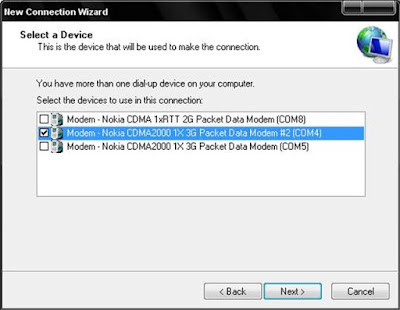
Pilih modem yang telah di install seperti gambar dibawah ini:


Gambar 10

Masukan nama koneksi, misalnya Starone CDMA. Nama koneksi ini akan menjadi nama koneksi dial-up ini yang akan muncul di desktop jika kita memilih membuat shortcut ikon dan juga akan muncul pada network connection.


Gambar 11

Masukan nomor untuk hubungan internet ke Server Provider, untuk Starone mengunakan nomor #777. Untuk saat ini, semua Sim Card CDMA menggunakan nomor ini untuk koneksi dengan server provider. Hanya username dan passwordnya saja yang berbeda-beda.


Gambar 12

Proses hampir berakhir, masukan nama login dari Provider, pada Starone diminta untuk nama login : starone dan password : indosat

Gambar 13

Centang pilihan ‘Use the account name and password when anyone connects to the Internet from this computer’ untuk memudahkan koneksi dari User Account manapun.

Centang juga pilihan ‘Make this the default Internet Connection’ untuk men-set koneksi ini sebagai koneksi Internet standar yang selalu digunakan jika pada komputer tidak ada konfigurasi koneksi internet yang lain.

Klik next, lalu akan aktif windows Completing The New Connection Wizard. Centang ‘Add a shortcut to this connection on my desktop” untuk membuat shortcut pada desktop agar tidak perlu repot saat ingin memulai koneksi. Cukup dobel klik pada ikon koneksi di desktop saja.

Klik finish. Selesai sudah konfigurasi koneksi Internet dengan menggunakan modem pada handphone CDMA.


Gambar 14

g. Untuk melalukan koneksi, sambungkan handphone Nokia CDMA 2115 dengan kabel DKU-5 lalu dobel klik pada icon koneksi pada desktop untuk memulai koneksi dengan melakukan dial-up.

Gambar 15

Bila setting seluruhnya benar, maka koneksi terhubung langsung ke provider CDMA. Pada gambar bawah terlihat kecepatan koneksi 230Kbps.

Gambar 16

Konfigurasi ini dapat dipakai juga untuk Sim Card Flexi, Fren dan Esia dengan masing-masing user name dan password:
Flexi
Username : telkomnet@flexi
Password : telkom
Fren
Username : m8
Password : m8
Esia
Username : esia
Password : esia


Terimakasih. Semoga bermanfaat

Popular Posts

Blog Archive

Jasaview.id
loading...
Jasaview.id